

Tu Primer Modelo de IA
Entrenemos un modelo simple de clasificación de texto que puede detectar sentimiento positivo vs negativo en texto. Este tutorial toma aproximadamente 10 minutos y funciona en cualquier computadora.¿Nuevo en AI Training? Consulta la Guía del Asistente Interactivo para un tutorial más detallado, incluyendo cómo elegir modelos, entender tamaños de datasets y usar comandos del asistente.
Antes de Comenzar
Asegúrate de haber instalado AI Training. Deberías poder ejecutar:Elige Tu Camino
Mostraremos la misma tarea de dos formas. Elige la que te resulte más cómoda:- Asistente Interactivo
- Línea de Comandos
- API de Python
Usando el Asistente Interactivo
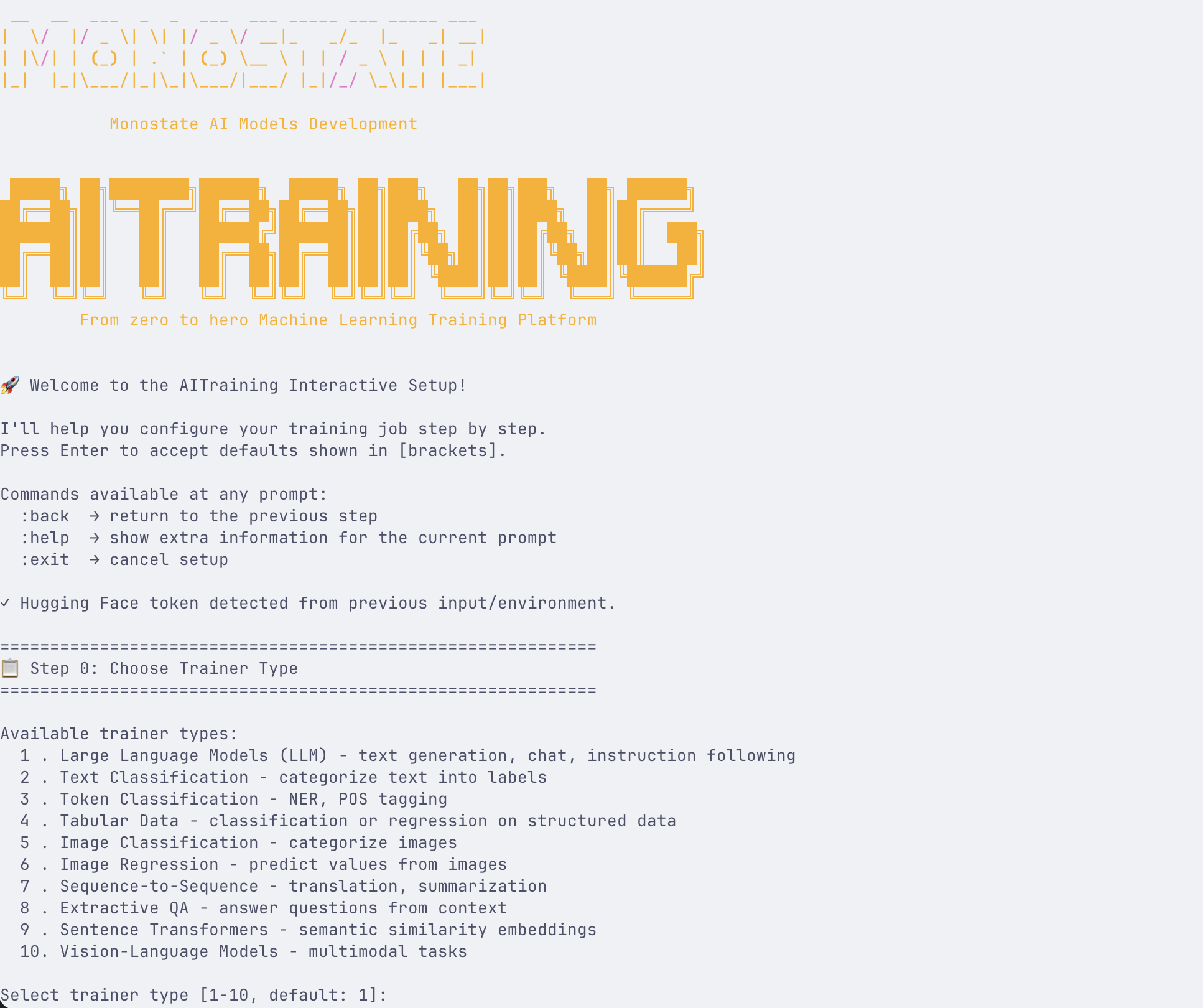
1. Inicia el Asistente
Abre tu terminal y ejecuta:2. Selecciona el Tipo de Tarea
Elige Text Classification del menú.3. Prepara Tus Datos
Crea un archivo CSV simple llamadoreviews.csv:4. Sigue las Indicaciones
El asistente preguntará por:- Data path: Ingresa
./reviews.csv - Model: Elige
bert-base-uncased(o elige de los modelos populares) - Text column: Ingresa
text - Label column: Ingresa
label - Output directory: Ingresa
./my-sentiment-model
:help- Obtén ayuda para el paso actual:back- Regresa al paso anterior:exit- Cancela y sale:search <query>- Busca modelos/datasets:sort <option>- Ordena por trending, downloads, likes
5. Inicia el Entrenamiento
Confirma tus configuraciones y el entrenamiento comienza. Observa el progreso en la terminal.6. Prueba con Chat
Después del entrenamiento, prueba tu modelo:localhost:7860 y prueba tu modelo.¿Qué Acaba de Pasar?
Has completado exitosamente:- Preparaste datos - Creaste ejemplos para que la IA aprenda
- Configuraste el entrenamiento - Seleccionaste un modelo y configuraciones
- Entrenaste un modelo - La IA aprendió patrones de tus ejemplos
- Probaste predicciones - Verificaste que el modelo funciona en texto nuevo
- Guardaste el modelo - Puedes usarlo en cualquier momento sin reentrenar
Entendiendo los Resultados
Tu modelo aprendió a:- Reconocer palabras y frases positivas
- Identificar patrones de sentimiento negativo
- Hacer predicciones en texto que no ha visto antes
Próximos Pasos Comunes
Agrega Más Datos
Más ejemplos = mejor precisión. Intenta agregar 50-100 ejemplos por categoría.
Prueba Diferentes Modelos
Experimenta con diferentes modelos base como
distilbert-base-uncased (más rápido) o roberta-base (más preciso).Ajusta Configuraciones
Ajusta epochs, learning rate y batch size para mejores resultados.
Despliega Tu Modelo
Aprende cómo servir tu modelo como API o integrarlo en aplicaciones.
Prueba Otras Tareas
Ahora que entiendes lo básico, prueba estas:- Language Generation - Entrena un chatbot con ejemplos de conversación
- Image Classification - Clasifica imágenes en categorías
- Named Entity Recognition - Extrae nombres, lugares, fechas del texto
- Translation - Convierte entre idiomas
Solución de Problemas
El entrenamiento es muy lento
El entrenamiento es muy lento
- Reduce batch size a 4 o 2
- Usa un modelo más pequeño como
distilbert - Asegúrate de usar GPU si está disponible
Las predicciones del modelo son incorrectas
Las predicciones del modelo son incorrectas
- Agrega más ejemplos de entrenamiento
- Asegúrate de que las etiquetas sean consistentes
- Intenta entrenar por más epochs
- Verifica si tus datos están balanceados
Errores de memoria agotada
Errores de memoria agotada
- Reduce batch size
- Usa un modelo más pequeño
- Habilita gradient checkpointing
- Usa LoRA para entrenamiento eficiente
¿Qué Sigue?
- Entendiendo AI Training - Aprende cómo funciona el entrenamiento
- Eligiendo Tu Interfaz - Comparación detallada de UI, CLI y API
- Tipos de Modelos - Explora diferentes arquitecturas de modelos
- Técnicas Avanzadas - Aprende sobre DPO, ORPO y más
Consejo Pro: Comienza con el asistente interactivo (
aitraining) para entender los conceptos, luego pasa a CLI para automatización, y prueba tus modelos con la interfaz de Chat (aitraining chat).