

聊天界面概览
聊天界面提供了一种简单的方式来与您训练好的模型进行交互。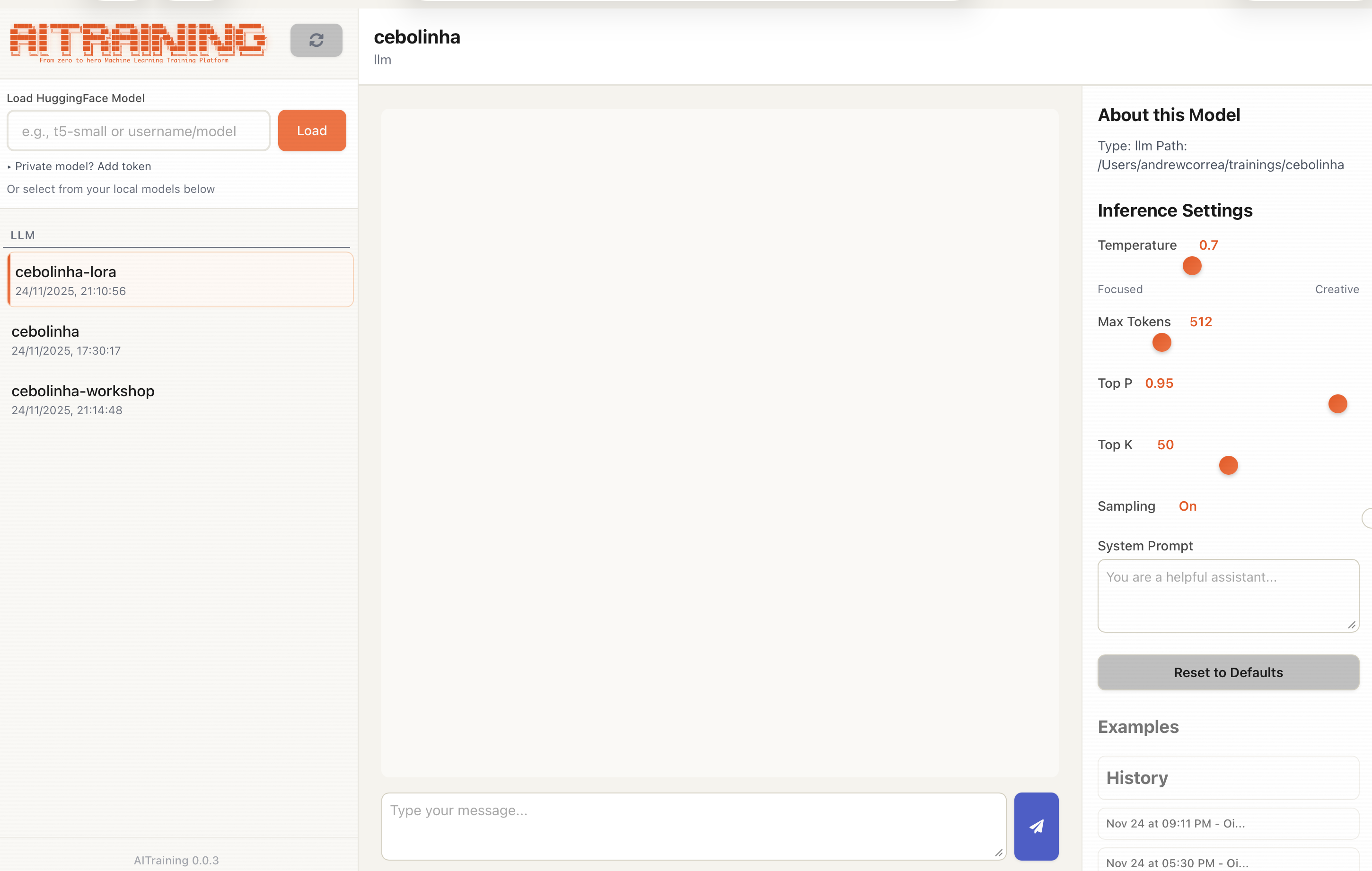
界面布局
当您打开聊天界面时,您会看到:- 模型选择器 - 选择要聊天的模型
- 聊天区域 - 对话历史和输入
- 设置面板 - 调整生成参数
主要组件
模型选择器
在顶部,选择您的模型:- 输入您训练好的模型的本地路径
- 或使用 Hugging Face 模型 ID(例如:
meta-llama/Llama-3.2-1B)
聊天区域
主要对话区域:- 消息输入 - 在此输入您的消息
- 发送按钮 - 提交您的消息
- 对话历史 - 查看之前的消息和回复
设置面板
调整模型生成回复的方式:- Max tokens - 最大回复长度
- Temperature - 创造力 vs 一致性 (0.0 - 2.0)
- Top-p - 核采样阈值
- Top-k - 限制 token 选择
- Do Sample - 切换采样 vs 贪心解码
- System Prompt - 为模型设置系统指令
基本用法
- 加载模型 - 输入模型路径并点击加载
- 输入消息 - 在输入框中写入
- 发送 - 按 Enter 或点击发送
- 阅读回复 - 模型生成回复
- 继续 - 保持对话进行
提示
测试微调模型
- 从与训练数据相似的提示开始
- 测试边缘情况和异常输入
- 与基础模型比较回复
寻找最佳参数
- 从温度 0.7 开始以获得平衡的输出
- 较低温度 (0.3) 获得更一致的答案
- 较高温度 (1.0+) 获得创造性/多样化的回复
演示
- 准备几个好的示例提示
- 在演示前设置参数
- 在示例之间清除对话历史
键盘快捷键
| 快捷键 | 操作 |
|---|---|
| Enter | 发送消息 |
| Shift+Enter | 消息中换行 |
下一步
加载模型
加载不同模型
参数
微调生成设置