

Seu Primeiro Modelo de IA
Vamos treinar um modelo simples de classificação de texto que pode detectar sentimento positivo vs negativo em texto. Este tutorial leva cerca de 10 minutos e funciona em qualquer computador.Novo no AI Training? Confira o Guia do Assistente Interativo para um tutorial mais detalhado, incluindo como escolher modelos, entender tamanhos de datasets e usar comandos do assistente.
Antes de Começar
Certifique-se de ter instalado o AI Training. Você deve conseguir executar:Escolha Seu Caminho
Vamos mostrar a mesma tarefa de duas formas. Escolha a que você se sente confortável:- Assistente Interativo
- Linha de Comando
- API Python
Usando o Assistente Interativo
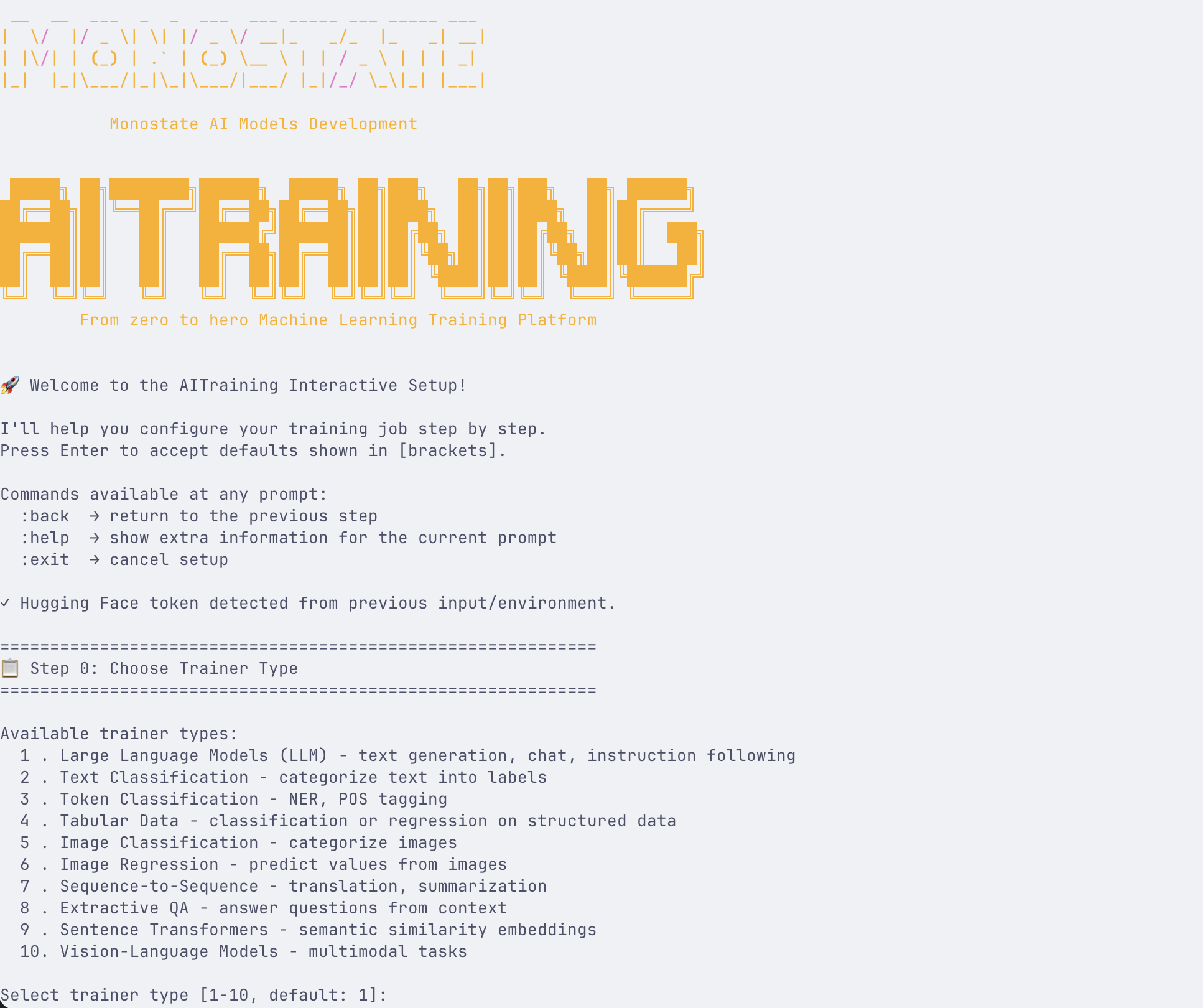
1. Inicie o Assistente
Abra seu terminal e execute:2. Selecione o Tipo de Tarefa
Escolha Text Classification no menu.3. Prepare Seus Dados
Crie um arquivo CSV simples chamadoreviews.csv:4. Siga os Prompts
O assistente vai perguntar:- Data path: Digite
./reviews.csv - Model: Escolha
bert-base-uncased(ou escolha dos modelos em tendência) - Text column: Digite
text - Label column: Digite
label - Output directory: Digite
./my-sentiment-model
:help- Obter ajuda para a etapa atual:back- Voltar para a etapa anterior:exit- Cancelar e sair:search <query>- Buscar modelos/datasets:sort <option>- Ordenar por tendência, downloads, curtidas
5. Inicie o Treinamento
Confirme suas configurações e o treinamento começa. Acompanhe o progresso no terminal.6. Teste com Chat
Após o treinamento, teste seu modelo:localhost:7860 e teste seu modelo.O Que Aconteceu?
Você conseguiu com sucesso:- Preparar dados - Criou exemplos para a IA aprender
- Configurar treinamento - Selecionou um modelo e configurações
- Treinar um modelo - A IA aprendeu padrões dos seus exemplos
- Testar previsões - Verificou que o modelo funciona em novo texto
- Salvar o modelo - Pode usar a qualquer momento sem retreinar
Entendendo os Resultados
Seu modelo aprendeu a:- Reconhecer palavras e frases positivas
- Identificar padrões de sentimento negativo
- Fazer previsões em texto que não viu antes
Próximos Passos Comuns
Adicionar Mais Dados
Mais exemplos = melhor precisão. Tente adicionar 50-100 exemplos por categoria.
Experimentar Diferentes Modelos
Experimente diferentes modelos base como
distilbert-base-uncased (mais rápido) ou roberta-base (mais preciso).Ajustar Configurações
Ajuste epochs, learning rate e batch size para melhores resultados.
Implantar Seu Modelo
Aprenda como servir seu modelo como uma API ou integrá-lo em aplicações.
Experimente Outras Tarefas
Agora que você entende o básico, experimente estas:- Geração de Linguagem - Treine um chatbot com exemplos de conversação
- Classificação de Imagens - Organize imagens em categorias
- Reconhecimento de Entidades Nomeadas - Extraia nomes, lugares, datas de texto
- Tradução - Converta entre idiomas
Solução de Problemas
Treinamento está muito lento
Treinamento está muito lento
- Reduza batch size para 4 ou 2
- Use um modelo menor como
distilbert - Certifique-se de estar usando GPU se disponível
Previsões do modelo estão erradas
Previsões do modelo estão erradas
- Adicione mais exemplos de treinamento
- Certifique-se de que os rótulos são consistentes
- Tente treinar por mais epochs
- Verifique se seus dados estão balanceados
Erros de memória esgotada
Erros de memória esgotada
- Reduza batch size
- Use um modelo menor
- Habilite gradient checkpointing
- Use LoRA para treinamento eficiente
O Que Vem Depois?
- Entendendo o AI Training - Aprenda como o treinamento funciona
- Escolhendo Sua Interface - Comparação detalhada de UI, CLI e API
- Tipos de Modelos - Explore diferentes arquiteturas de modelos
- Técnicas Avançadas - Aprenda sobre DPO, ORPO e mais
Dica Pro: Comece com o assistente interativo (
aitraining) para entender os conceitos, depois mude para CLI para automação, e teste seus modelos com a interface Chat (aitraining chat).