

Visão Geral da Interface de Chat
A interface de chat fornece uma maneira simples de interagir com seus modelos treinados.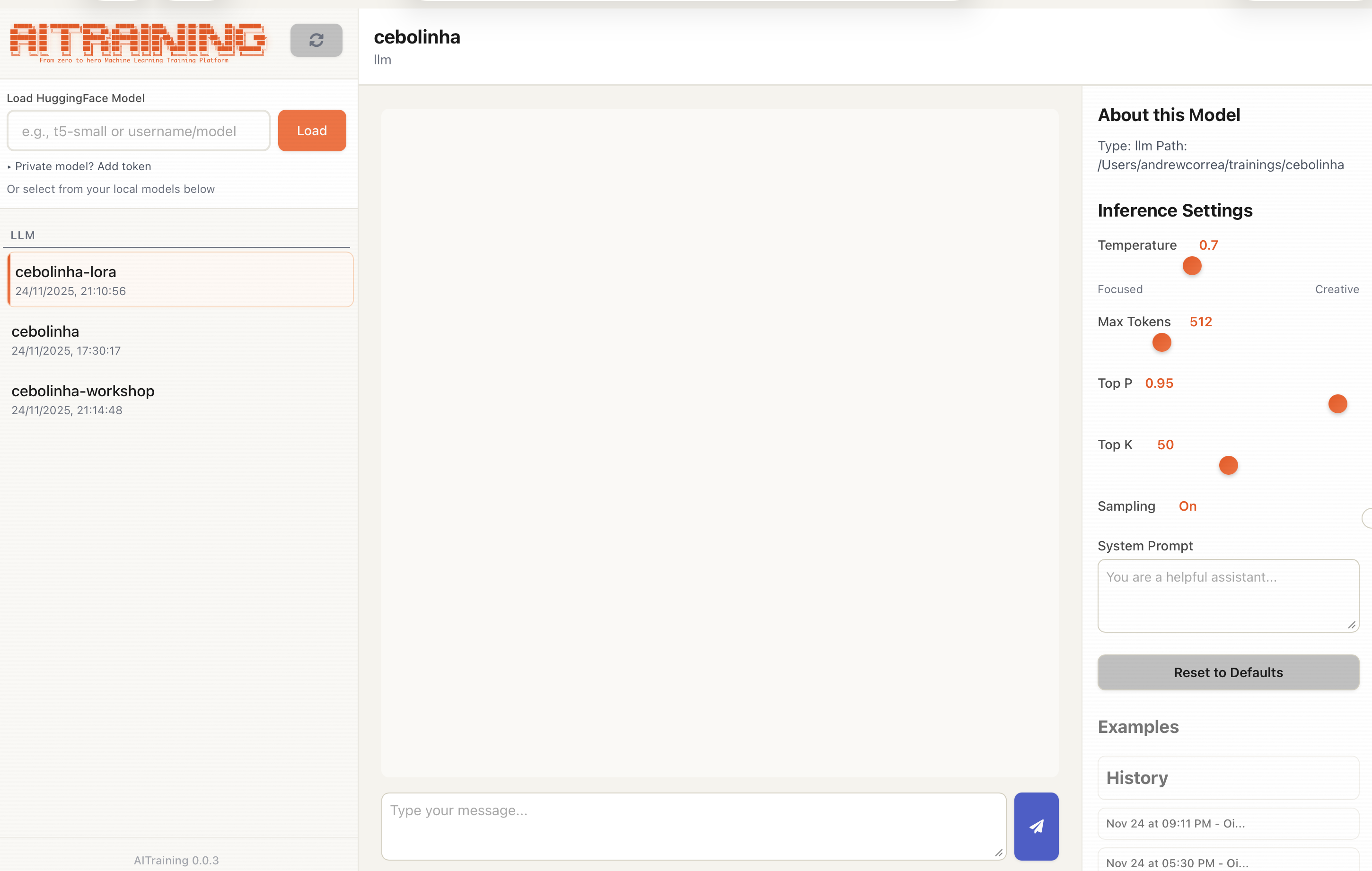
Layout da Interface
Quando você abre a interface de chat, verá:- Seletor de modelo - Escolha com qual modelo conversar
- Área de chat - Histórico de conversa e entrada
- Painel de configurações - Ajuste os parâmetros de geração
Componentes Principais
Seletor de Modelo
No topo, selecione seu modelo:- Digite um caminho local para seu modelo treinado
- Ou use um ID de modelo Hugging Face (ex.:
meta-llama/Llama-3.2-1B)
Área de Chat
A área principal de conversa:- Entrada de mensagem - Digite suas mensagens aqui
- Botão Enviar - Envie sua mensagem
- Histórico de conversa - Veja mensagens e respostas anteriores
Painel de Configurações
Ajuste como o modelo gera respostas:- Max tokens - Comprimento máximo da resposta
- Temperature - Criatividade vs consistência (0.0 - 2.0)
- Top-p - Limiar de amostragem nucleus
- Top-k - Limite de escolhas de tokens
- Do Sample - Alternar entre amostragem e decodificação gananciosa
- System Prompt - Defina instruções do sistema para o modelo
Uso Básico
- Carregue um modelo - Digite o caminho do modelo e clique em Carregar
- Digite uma mensagem - Escreva na caixa de entrada
- Envie - Pressione Enter ou clique em Enviar
- Leia a resposta - O modelo gera uma resposta
- Continue - Mantenha a conversa fluindo
Dicas
Para Testar Modelos Fine-tuned
- Comece com prompts semelhantes aos seus dados de treinamento
- Teste casos extremos e entradas incomuns
- Compare respostas com o modelo base
Para Encontrar os Melhores Parâmetros
- Comece com temperatura 0.7 para saída equilibrada
- Temperatura mais baixa (0.3) para respostas mais consistentes
- Temperatura mais alta (1.0+) para respostas criativas/variadas
Para Demonstrações
- Prepare alguns prompts de exemplo bons
- Defina os parâmetros antes da demonstração
- Limpe o histórico de conversa entre exemplos
Atalhos de Teclado
| Atalho | Ação |
|---|---|
| Enter | Enviar mensagem |
| Shift+Enter | Nova linha na mensagem |
Próximos Passos
Carregando Modelos
Carregue diferentes modelos
Parâmetros
Ajuste as configurações de geração