

Resumen de la Interfaz de Chat
La interfaz de chat proporciona una forma simple de interactuar con tus modelos entrenados.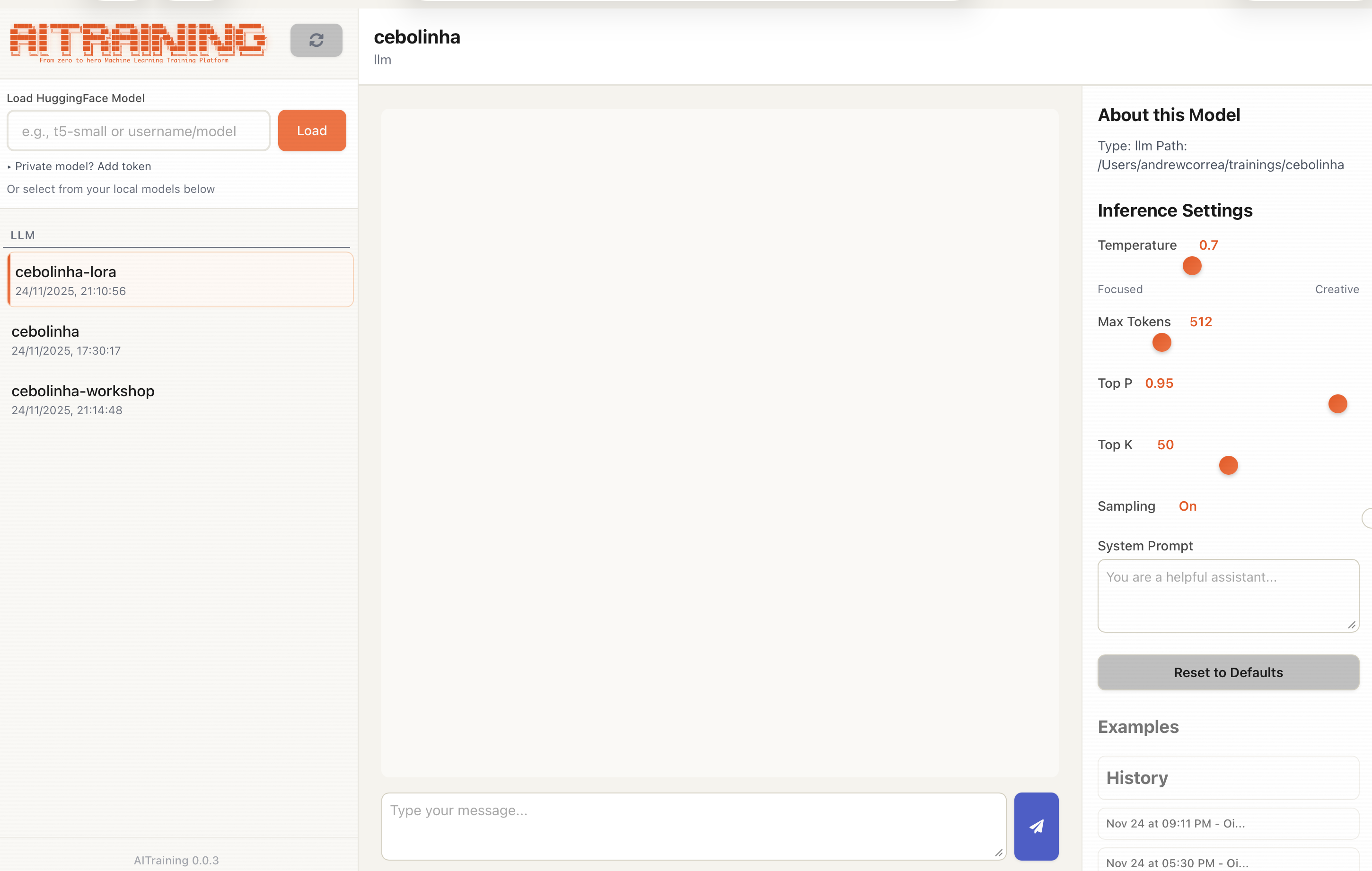
Diseño de la Interfaz
Cuando abres la interfaz de chat, verás:- Selector de modelo - Elige con qué modelo chatear
- Área de chat - Historial de conversación y entrada
- Panel de configuración - Ajusta los parámetros de generación
Componentes Principales
Selector de Modelo
En la parte superior, selecciona tu modelo:- Ingresa una ruta local a tu modelo entrenado
- O usa un ID de modelo Hugging Face (ej.:
meta-llama/Llama-3.2-1B)
Área de Chat
El área principal de conversación:- Entrada de mensaje - Escribe tus mensajes aquí
- Botón Enviar - Envía tu mensaje
- Historial de conversación - Ve mensajes y respuestas anteriores
Panel de Configuración
Ajusta cómo el modelo genera respuestas:- Max tokens - Longitud máxima de la respuesta
- Temperature - Creatividad vs consistencia (0.0 - 2.0)
- Top-p - Umbral de muestreo nucleus
- Top-k - Limita las opciones de tokens
- Do Sample - Alterna entre muestreo y decodificación codiciosa
- System Prompt - Establece instrucciones del sistema para el modelo
Uso Básico
- Carga un modelo - Ingresa la ruta del modelo y haz clic en Cargar
- Escribe un mensaje - Escribe en la caja de entrada
- Envía - Presiona Enter o haz clic en Enviar
- Lee la respuesta - El modelo genera una respuesta
- Continúa - Mantén la conversación fluyendo
Consejos
Para Probar Modelos Fine-tuned
- Comienza con prompts similares a tus datos de entrenamiento
- Prueba casos extremos y entradas inusuales
- Compara respuestas con el modelo base
Para Encontrar los Mejores Parámetros
- Comienza con temperatura 0.7 para salida equilibrada
- Temperatura más baja (0.3) para respuestas más consistentes
- Temperatura más alta (1.0+) para respuestas creativas/variadas
Para Demostraciones
- Prepara algunos buenos prompts de ejemplo
- Establece los parámetros antes de la demostración
- Limpia el historial de conversación entre ejemplos
Atajos de Teclado
| Atajo | Acción |
|---|---|
| Enter | Enviar mensaje |
| Shift+Enter | Nueva línea en el mensaje |
Próximos Pasos
Cargar Modelos
Carga diferentes modelos
Parámetros
Ajusta la configuración de generación